M3Uプレイリストの作り方と編集方法(専用のM3Uエディタは不要)
M3Uプレイリストは、どんなテキストエディタでも作成・編集できます。名前、グループ、ロゴの追加、番組表との連携、よくあるミスの防ぎ方を手順どおりに紹介します。

目次
01用意するもの02ステップ1:ファイルを作る03ステップ2:最初の項目を追加する04ステップ3:残りを追加してグループ分けする05ステップ4:正しく保存する06ステップ5:テストする07既存のプレイリストを編集する08よくあるミス09合法的に使いましょうM3U プレイリストはプレーンテキストなので、いちばんの M3Uエディタ はすでに手元にあるものです。メモ帳、テキストエディット、あるいは任意のコードエディタ。10分あれば、名前・グループ・ロゴ付きで自分のストリームを整理したプレイリストを作り、番組表とつなげることができます。
形式が初めてなら、まず M3Uファイルとは を読んでください。このガイドはその実践編です。
用意するもの
- UTF-8 のプレーンテキスト で保存できるテキストエディタ。
- 利用が認められたストリームや動画のアドレス:自分の録画、所属組織のチャンネル、利用サービスから提供されたリンクなど。
- 必要なら、XMLTV 番組表のアドレス。
ステップ1:ファイルを作る
新しいファイルを作り、1行目にヘッダーを書きます。
#EXTM3U
番組表がある場合は、ヘッダーに追加します。
#EXTM3U x-tvg-url="https://guide.example.com/epg.xml"
ステップ2:最初の項目を追加する
各項目は2行です。詳細を書いた #EXTINF 行と、その下のアドレスです。
#EXTINF:-1 tvg-id="studio.one" tvg-logo="https://img.example.com/studio-one.png" group-title="Studio",Studio One
https://stream.example.com/studio-one/index.m3u8
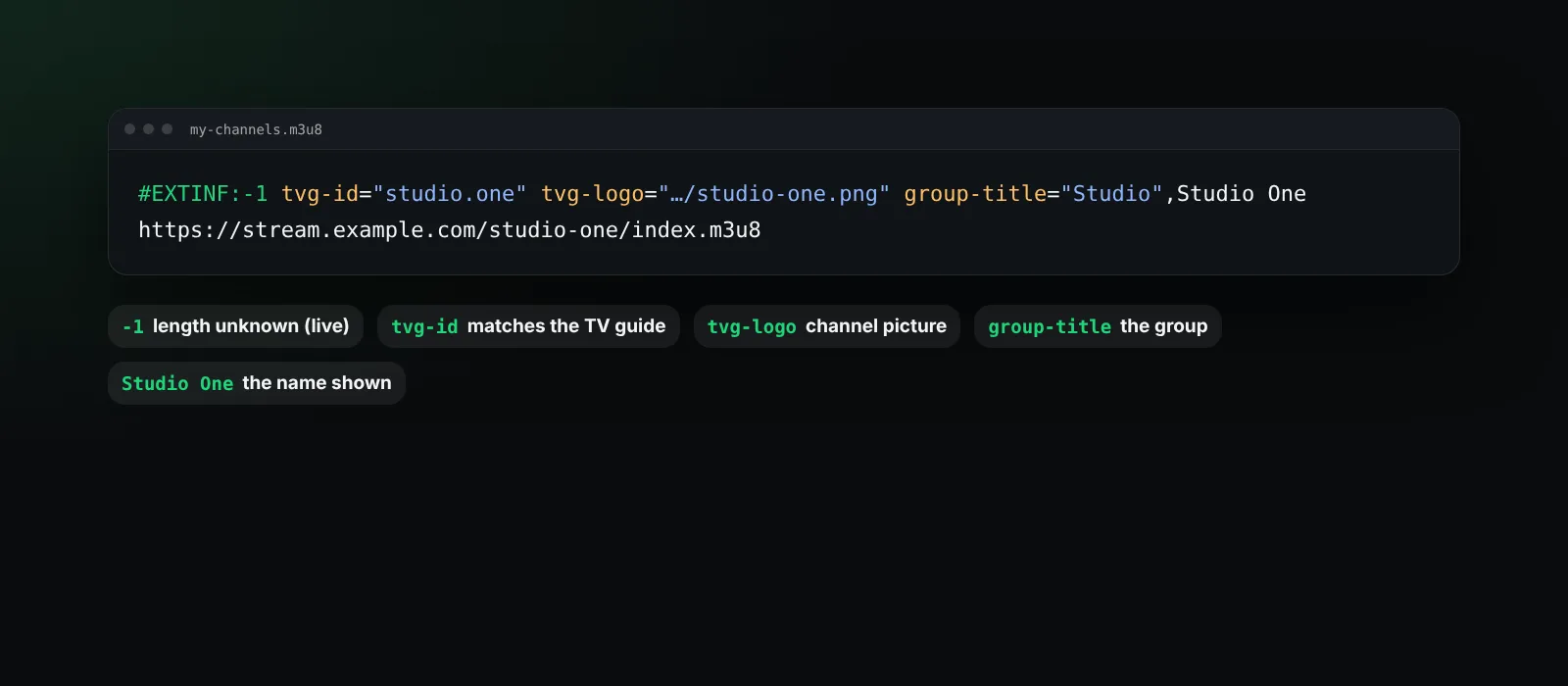
-1は長さが不明という意味で、ライブストリームではこれが正解です。動画ファイルなら秒数を書いてもかまいません。tvg-idは項目と番組表をつなぎます。番組表のチャンネル ID と完全に一致している必要があります。tvg-logoは名前の横に表示される画像です。group-titleは「ニュース」「研修」などのグループに項目を入れます。- カンマの後ろの文字が、プレーヤーに表示される名前です。
ステップ3:残りを追加してグループ分けする
すべての項目について繰り返します。グループは最初に登場した順に表示されるので、同じグループの項目はまとめておきましょう。
#EXTINF:-1 group-title="Training",Safety Basics
https://media.example.com/training/safety-basics.mp4
#EXTINF:-1 group-title="Training",First Aid Refresher
https://media.example.com/training/first-aid.mp4
ステップ4:正しく保存する
- 文字コードは UTF-8 を選びます。
- 拡張子は
.m3u8(または.m3u)で保存します。.m3u8にすると、プレーヤーに UTF-8 であることが伝わります。 - Mac のテキストエディットでは保存前に「フォーマット」→「標準テキストにする」を、メモ帳では
.txtが付かないよう「すべてのファイル」を選びます。
ステップ5:テストする
BetterStream でプレイリストを再生するには、アドレスで開ける状態にする必要があります。自分で管理できる場所にファイルを置いて直接リンクを用意し、BetterStream を開いて プラグイン に移動し、「プラグインを追加」 でそのアドレスを貼り付けます。BetterStream がグループを一覧にし、各項目を確認し、ID が一致すれば番組表も表示します。詳しくは M3Uプレーヤーのガイド をご覧ください。
既存のプレイリストを編集する
- チャンネル名を変える:
#EXTINF行の最後のカンマの後ろを書き換えます。 - 別のグループに移す:
group-titleを編集します。 - 項目を削除する: その項目の2行を両方とも削除します。
- 番組表が出ないのを直す:
tvg-idを番組表ファイルの対応する ID に合わせます。EPGとは をご覧ください。 - 大きなファイル: エディタの検索と置換を使い、大きな変更の前にはバックアップを取りましょう。
よくあるミス
| ミス | 結果 |
|---|---|
1行目に #EXTM3U がない |
名前・グループ・ロゴが無視される |
| “News” のような全角・カーリー引用符を使っている | 属性が読み込まれない |
#EXTINF とアドレスの間に空行がある |
項目の名前が消えることがある |
.m3u8.txt で保存している |
プレーヤーがファイルを認識しない |
| アドレスの中にスペースがある | その項目が読み込めない |
合法的に使いましょう
プレイリストには、利用・共有する権利のあるストリームだけを入れてください。プレイリストはただの一覧で、その先にあるものへの責任は使う人にあります。BetterStream は空の状態で提供され、プレイリストを提供・推薦することはありません。
よくある質問
いちばん良いM3Uエディタは?
どんなプレーンテキストエディタでも使えます。構文の色分けや検索・置換があるコードエディタなら、大きなプレイリストも楽に扱えます。
スマートフォンでM3Uプレイリストを作れますか?
UTF-8 のプレーンテキストで保存できるテキストエディタアプリなら作れますが、長い一覧はパソコンのほうが楽です。
.m3u と .m3u8 のどちらを使うべき?
さまざまな言語の名前を含むなら .m3u8 を使いましょう。UTF-8 であることを示せます。
チャンネルにロゴを付けるには?
項目の #EXTINF 行に、画像のアドレスを入れた tvg-logo="https://..." を追加します。
質問があれば ヘルプセンター をご覧ください。