字幕のずれを直す方法:早すぎる・遅すぎる字幕を同期させる
字幕がずれていませんか?ずれが起きる理由、1分以内に正しいずれ幅を見つける方法、プレーヤーやファイルでタイミングを直す方法を解説します。

目次
01字幕がずれる理由02ステップ1:一定のずれか、徐々にずれるのかを確認03ステップ2:プレーヤーでタイミングをずらす04正しいずれ幅をすばやく見つけるコツ05ファイルを恒久的に直す06字幕をずれにくくするコツセリフより0.5秒早く出たり、話し終わってもしばらく残ったりする字幕ほど、映画の楽しさを奪うものはありません。でも安心してください。タイミングの問題のほとんどは 一定のずれ なので、何も編集せずに数秒で字幕を同期できます。
字幕がずれる理由
- 動画のバージョンが違う。 長いオープニング、スタジオのロゴ、前回のあらすじがあるバージョン用にタイミングが作られている。
- フレームレートが違う。 25 fps 用の字幕を 23.976 fps の動画で使うと、少しずつずれていく。
- カットや CM 枠。 放送版の字幕ファイルがノーカット版と合わない、またはその逆。
- まれにプレーヤー側の遅延。 たとえば Bluetooth ヘッドセットで、映像より音が遅れて届く場合。
いちばん多いのは最初のケースで、直すのもいちばん簡単です。
ステップ1:一定のずれか、徐々にずれるのかを確認
最初のほうのセリフと、20分後のセリフの2か所を見てみましょう。
- 両方とも 同じだけずれている なら一定のずれです。タイミングをずらしましょう。
- ずれが時間とともに 大きくなる なら、フレームレートの違いによるドリフトです。ファイルのタイミングを作り直す必要があります(このガイドの最後を参照)。
ステップ2:プレーヤーでタイミングをずらす
BetterStream なら、視聴しながら一定のずれを直せます。
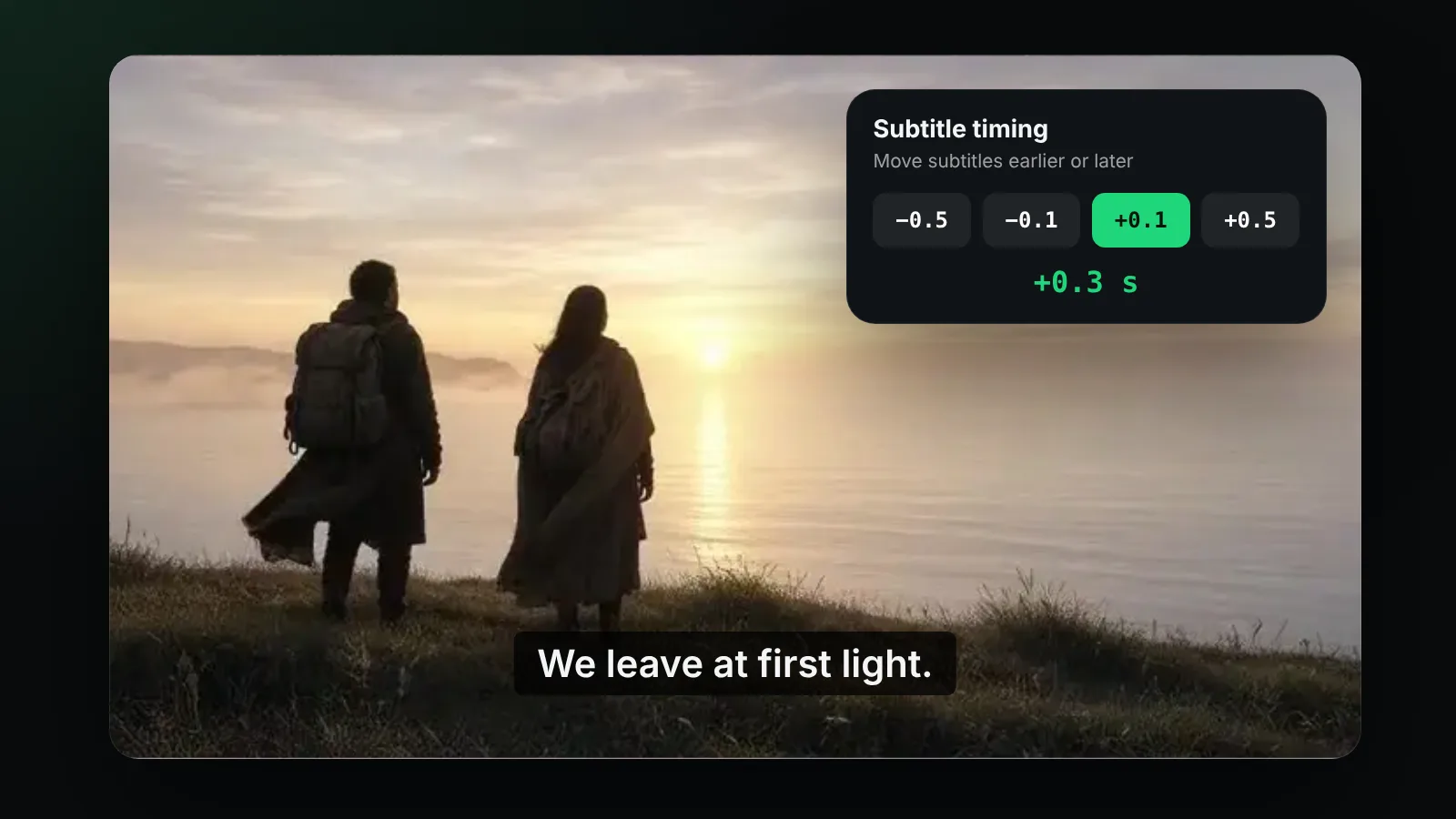
- 字幕メニュー を開き、タイミング を選びます。
- 文字が声より 先に 出るなら、字幕を 遅らせ(+)ます。声より 後に 出るなら、早め(−)ます。
- まず 0.5 秒 単位で近づけ、0.1 秒 単位で微調整します。
- パネルを閉じます。新しいずれ幅はすぐに反映されます。
正しいずれ幅をすばやく見つけるコツ
- 登場人物が短くはっきりしたセリフを話し始める瞬間で一時停止します。
- そのセリフがすでに画面に出ているか、まだ出ていないかを確認します。
- 数秒再生しながら、セリフの最初の音と同時に字幕が出るまで0.5秒単位で調整します。
- 次のはっきりしたセリフで、0.1秒単位で仕上げます。
ほとんどの映画は1分もかからずに直せます。名前や「はい」「走れ!」のような短く力強いセリフがいちばん判断しやすいです。
ファイルを恒久的に直す
同じ動画をまた見る予定がある、または字幕を共有するなら、修正したタイミングをファイルに保存しましょう。
- 一定のずれ: 字幕エディタには、すべてのキューを同じだけ動かす「時間をずらす」「同期」機能があります。
- ドリフト: エディタの「フレームレート変更」(例:25 から 23.976 fps)を使うか、最初と最後の2か所に同期ポイントを設定し、その間のタイミングをエディタに伸縮させます。
- 元のファイルは必ずコピーを残しておきましょう。
SRT や VTT はプレーンテキストなので、いくつかのキューを手で直すこともできます。タイムスタンプの形式は SRTファイル と VTTファイル のガイドで紹介しています。
字幕をずれにくくするコツ
- 動画と同じリリース・同じ長さ用に作られた字幕ファイルを選ぶ。
- 動画の長さと最後の字幕の時刻が、エンドクレジット分を除いてほぼ一致するか確認する。
- ストリームに付いている字幕トラックを優先する。そのバージョン専用に作られています。
よくある質問
字幕を遅らせるには?
タイミングパネルの + ボタンで遅らせます。まず0.5秒単位、次に0.1秒単位で調整しましょう。
しばらくしてから字幕がずれ始めるのはなぜ?
ドリフトと呼ばれる現象で、多くはフレームレートの違いが原因です。字幕エディタでファイルのタイミングを作り直してください。
BetterStream でタイミングを変えると、ファイルも変わりますか?
いいえ。ずれの調整は視聴中だけ適用され、ファイルはそのままです。
ストリームに付いている字幕も同期できますか?
はい。タイミング調整は、ストリームの字幕トラックにも、自分で読み込んだファイルにも使えます。
字幕についてさらに:字幕に最適なフォント と ヘルプセンター。