Chromeのピクチャー・イン・ピクチャー:作業しながら動画を見る方法
ピクチャー・イン・ピクチャーは、動画を小さなウィンドウで常に最前面に表示する機能です。Chrome・Edge・Brave・Opera での使い方と、起動しないときの対処法を紹介します。

目次
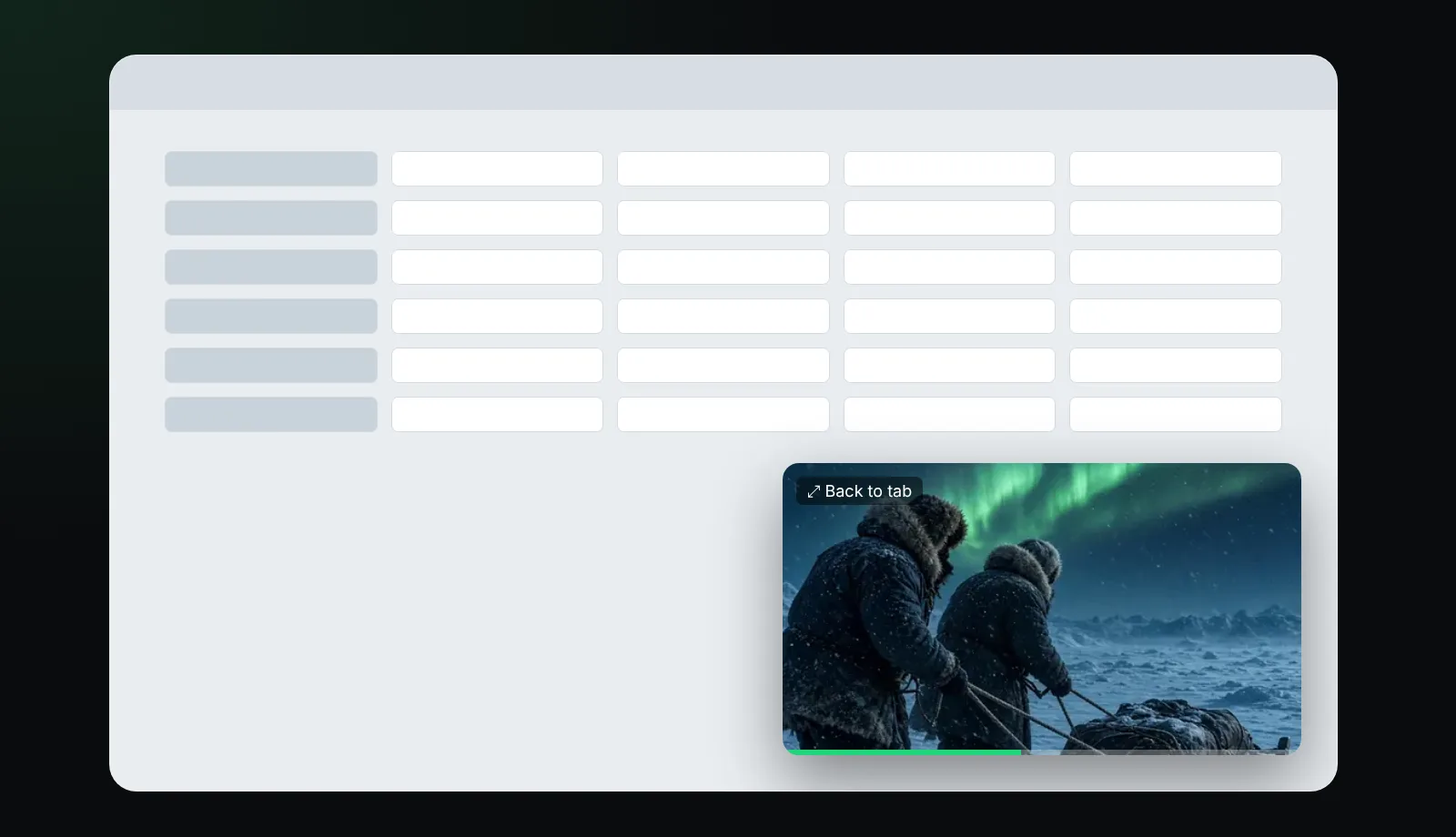
01Chromeでピクチャー・イン・ピクチャーを使う方法02浮かんだウィンドウでできること03BetterStream のピクチャー・イン・ピクチャー04ピクチャー・イン・ピクチャーが使えないとき05PiPを使いこなすコツ06ピクチャー・イン・ピクチャーとポップアッププレーヤーの違いは?ピクチャー・イン・ピクチャー(PiP)は、動画をページから取り出して、ほかのすべての上に浮かぶ小さなウィンドウに表示する機能です。ほかのタブ、ほかのアプリ、全画面のドキュメントの上にも表示されます。画面のどの隅にも動かせて、大きさも変えられるので、文章を書いたり、ブラウジングしたり、勉強したりしながら見続けられます。
Chrome は2018年から動画のピクチャー・イン・ピクチャーに対応しており、同じエンジンを使う Edge・Brave・Opera も対応しています。
Chromeでピクチャー・イン・ピクチャーを使う方法
サイトによって3つの方法があります。
- プレーヤー自身のボタン。 BetterStream を含む多くのプレーヤーには、全画面ボタンの隣にピクチャー・イン・ピクチャーのボタンがあります。クリックすると動画が飛び出します。
- ツールバーのメディアコントロール。 タブで動画が再生されると、Chrome の右上にメディアのアイコンが表示されます。開いてピクチャー・イン・ピクチャーのボタンを選びます。
- 右クリックメニュー。 多くのサイトでは、動画を 2回 右クリックするとブラウザ自身のメニューが出るので、ピクチャー イン ピクチャー を選びます。
元に戻すには、浮かんでいるウィンドウのタブに戻るボタンを押すか、ウィンドウを閉じます。
浮かんだウィンドウでできること
- ドラッグして 移動、角から サイズ変更。
- 再生・一時停止。多くのサイトでは早送り・巻き戻しも。
- ワンクリックで タブに戻る。
- アプリを切り替えても 最前面に残る ので、試合や講義、レシピを追いながら別の作業ができます。
BetterStream のピクチャー・イン・ピクチャー
BetterStream のプレーヤーでは、ピクチャー・イン・ピクチャーはワンタップです。プレーヤーの PiP ボタンを使うか、? を押すと表示されるキーボードショートカットを使います。M3U プレイリストのチャンネルから HLS・DASH ストリーム、動画の直接リンクまで、再生するものすべてで使えます。字幕、選んだ画質、再生位置は浮かんだウィンドウでもそのまま続き、閉じるとプレーヤーが続きから再生します。
ライブチャンネルを画面の隅に置いておきたいなら、M3Uプレーヤーのガイド でチャンネルの設定方法をご覧ください。
ピクチャー・イン・ピクチャーが使えないとき
| 症状 | 試すこと |
|---|---|
| どこにもPiPの選択肢がない | ブラウザを更新する。とても古いバージョンには機能がない |
| サイトのプレーヤーが選択肢を隠している | 代わりにツールバーのメディアコントロールを使う |
| 選択肢がグレーアウトしている | サイトがその動画のPiPを無効にしている |
| ウィンドウが真っ黒 | 保護された(DRM)動画の中にはPiPを禁止しているものがある |
| 職場のパソコンで何も起きない | 管理者のポリシーでPiPがオフになっている可能性 |
スクリプトをブロックする拡張機能が干渉することもあります。一時停止して試してみましょう。
PiPを使いこなすコツ
- 作業で使わない隅(右下など)にウィンドウを置く。
- 字幕が必要なら、デフォルトより少し大きくする。文字はウィンドウに合わせて拡大されます。
- ノートパソコンでは、メモ用の画面分割と組み合わせる。
ピクチャー・イン・ピクチャーとポップアッププレーヤーの違いは?
少し違います。ポップアッププレーヤーは別のブラウザウィンドウなので、ほかのウィンドウに隠れることがあります。ピクチャー・イン・ピクチャーは OS が管理し、常に最前面に表示されます。
よくある質問
Chromeにピクチャー・イン・ピクチャー機能はありますか?
はい。Chrome は Windows・macOS・Linux・ChromeOS で HTML5 動画のピクチャー・イン・ピクチャーに対応しています。
Chromeでピクチャー・イン・ピクチャーを使うには拡張機能が必要ですか?
ほとんどのサイトでは不要です。サイトが選択肢を隠している場合は拡張機能が役立ち、BetterStream のようなプレーヤーなら再生するものすべてに PiP ボタンがあります。
字幕付きでピクチャー・イン・ピクチャーを使えますか?
はい。BetterStream では、プレーヤーが描画する字幕が浮かんだウィンドウ内にも表示されます。
ピクチャー・イン・ピクチャーのウィンドウが真っ黒になるのはなぜ?
動画が DRM で保護されているか、サイトがその動画の PiP を無効にしている可能性があります。
プレーヤーのコツはほかにも ヘルプセンター と 字幕に最適なフォント で。